Crée ton compte
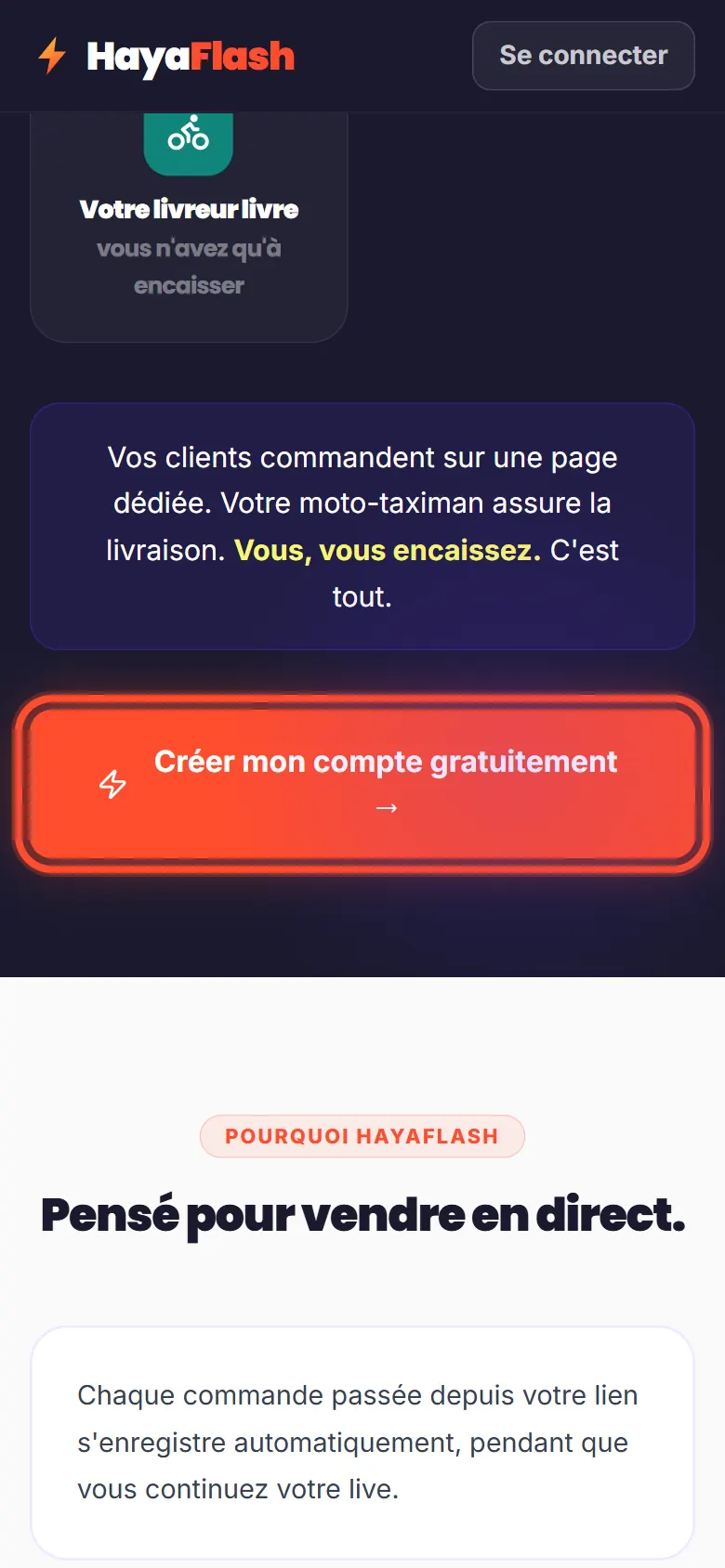
Va sur hayaflash.com et touche « Créer mon compte gratuitement ».
3 informations, c'est tout
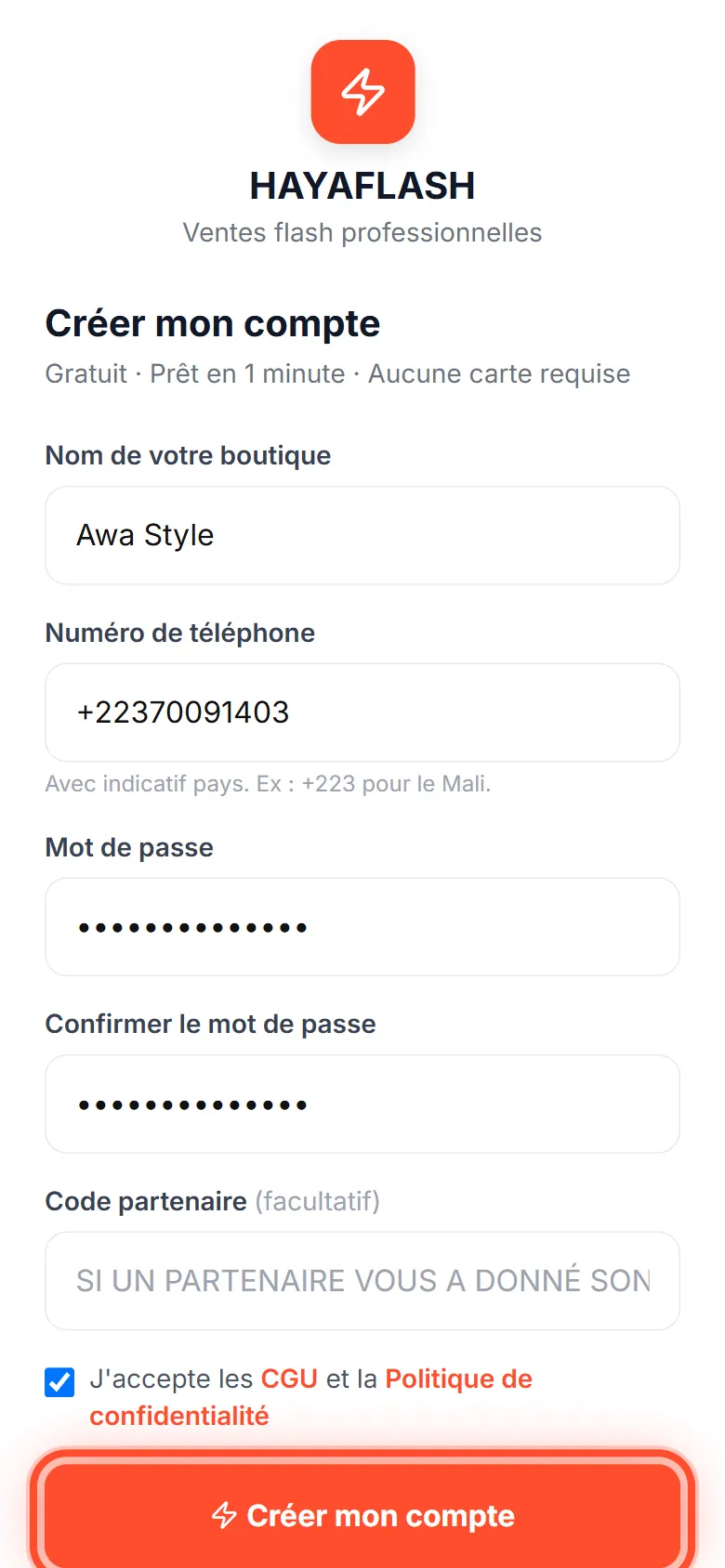
Le nom de ta boutique, ton numéro de téléphone et un mot de passe. Pas d'e-mail, pas de carte.
Ton tableau de bord
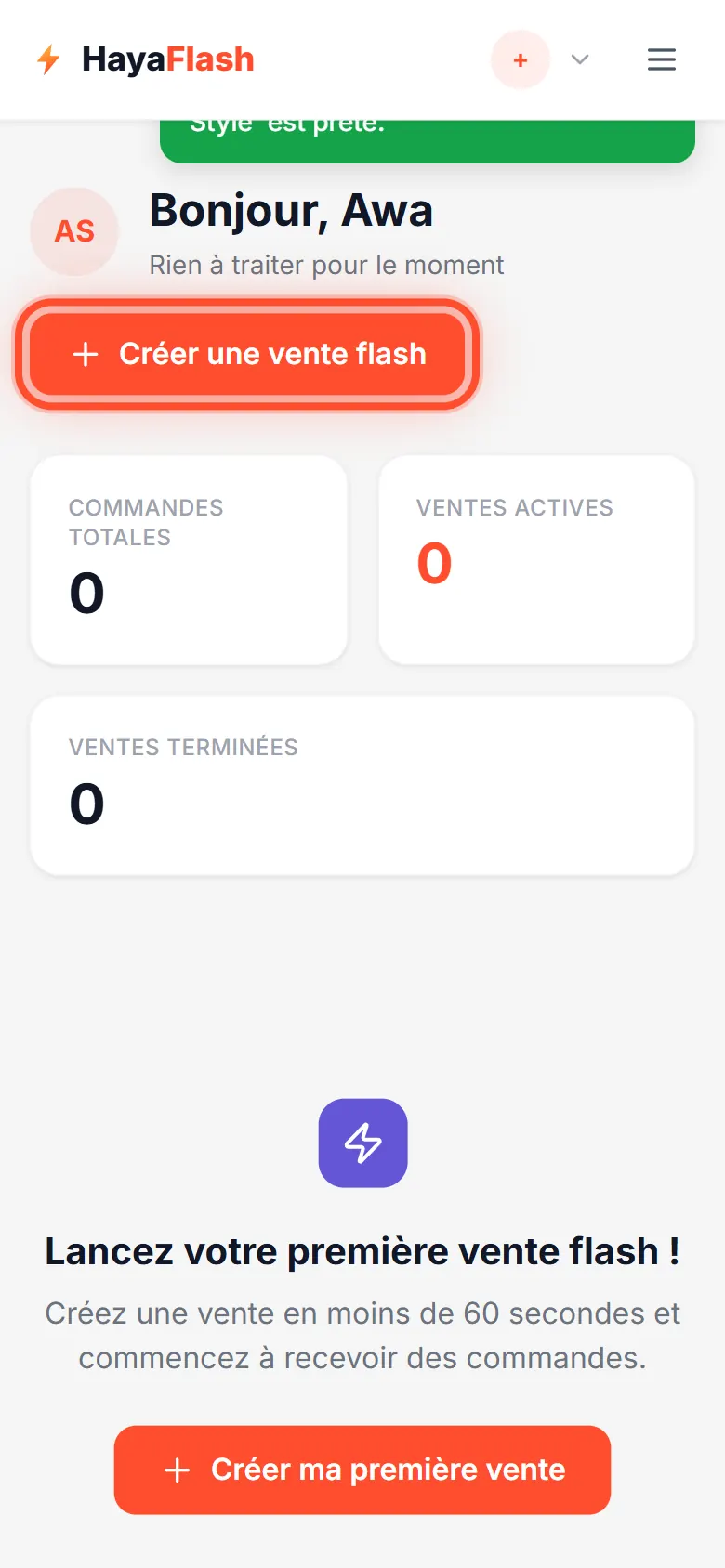
Tu arrives dans ta boutique. Touche « Créer une vente flash ».
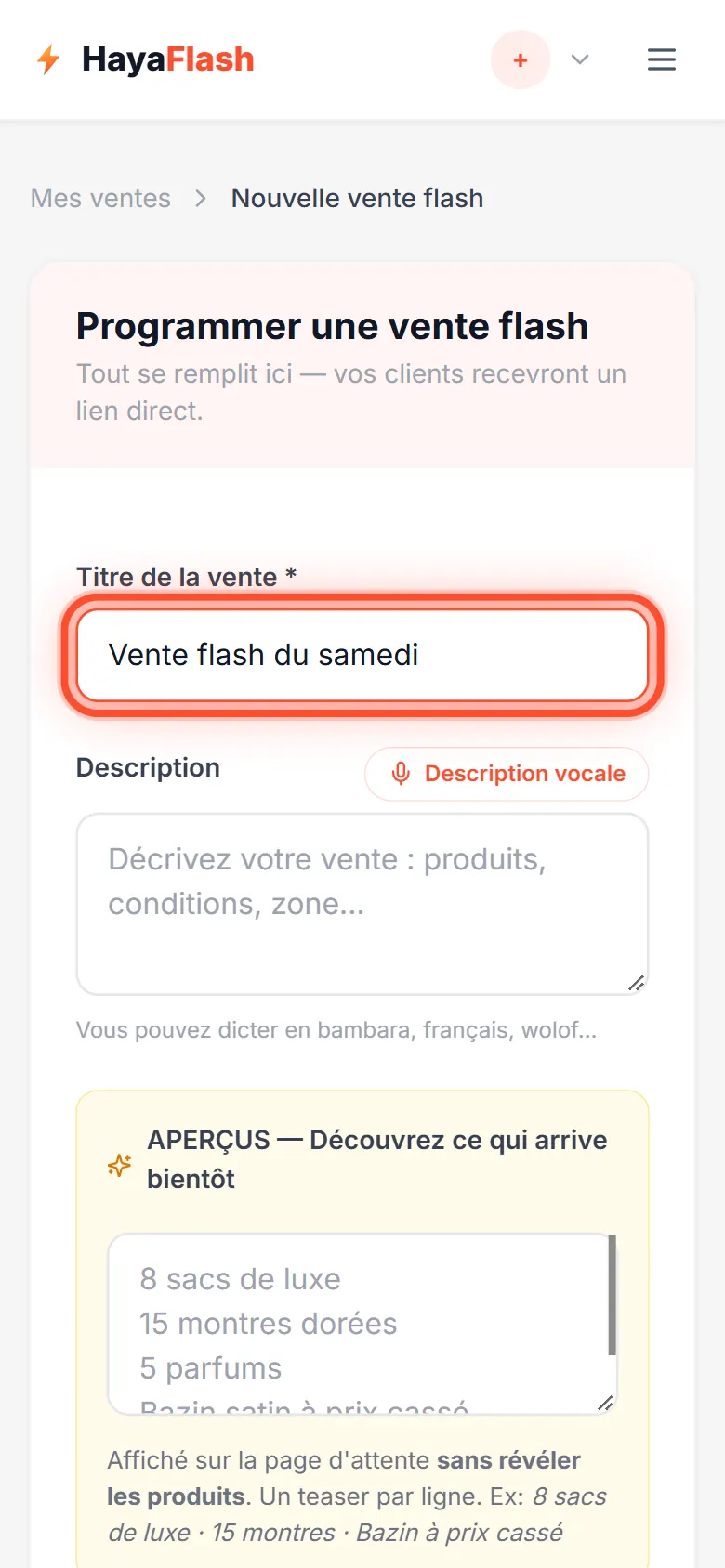
Donne un nom à ta vente
Par exemple : « Vente flash du samedi ». Tes clientes verront ce titre.
Choisis l'heure de début et la durée
Mets le jour et l'heure où ton live commence, puis choisis 1 heure ou 2 heures. L'heure de fin s'affiche toute seule.
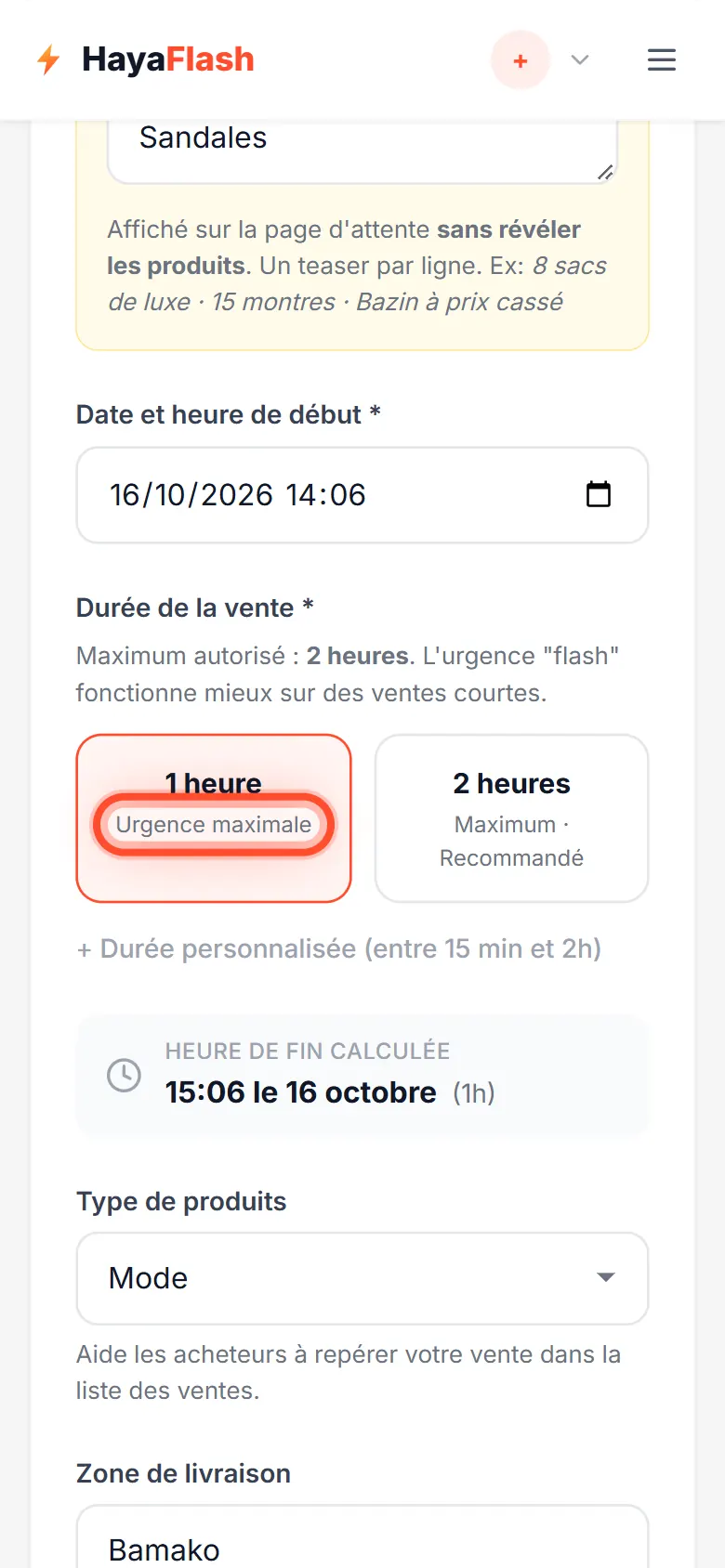
La fin se calcule toute seule
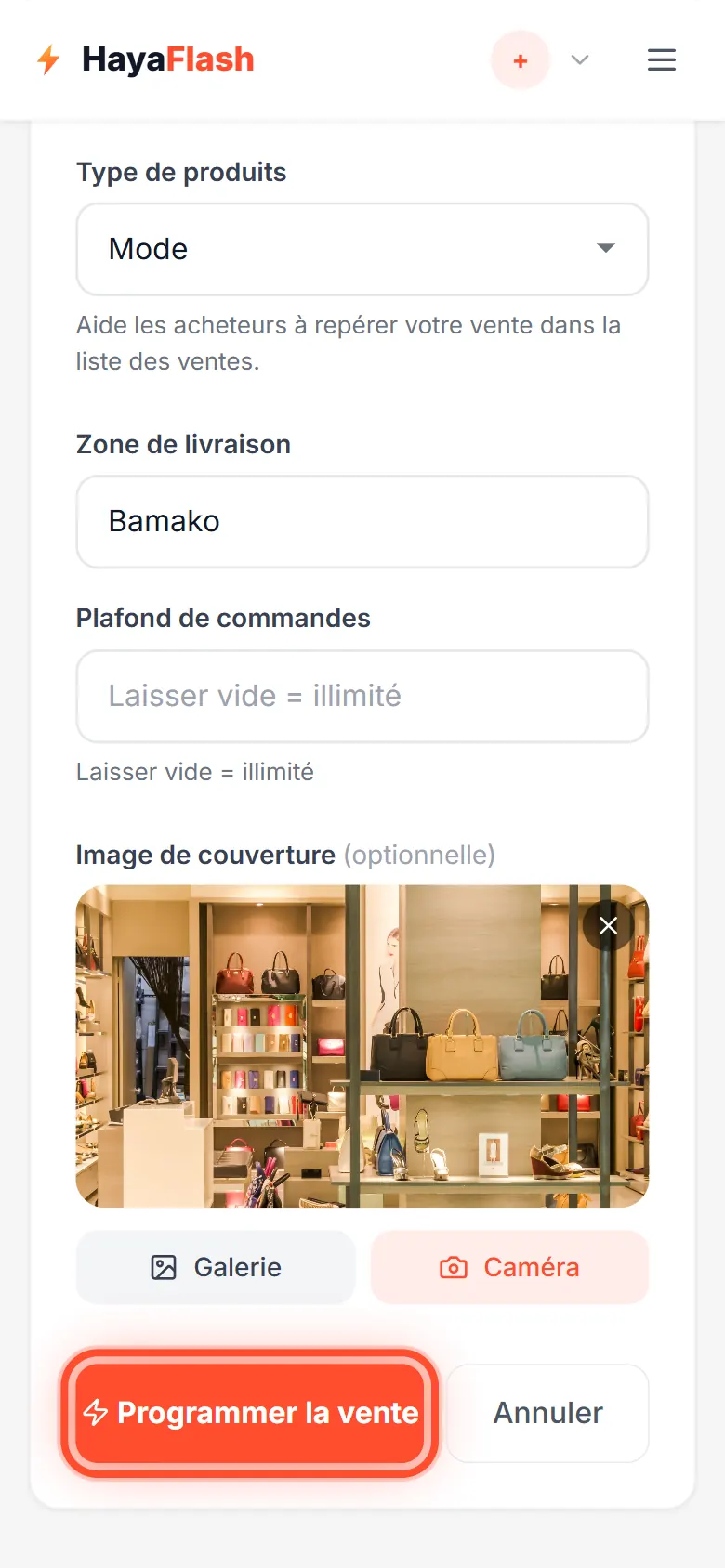
Tu n'as rien à faire : la vente s'ouvre et se ferme à l'heure. Touche « Programmer la vente ».
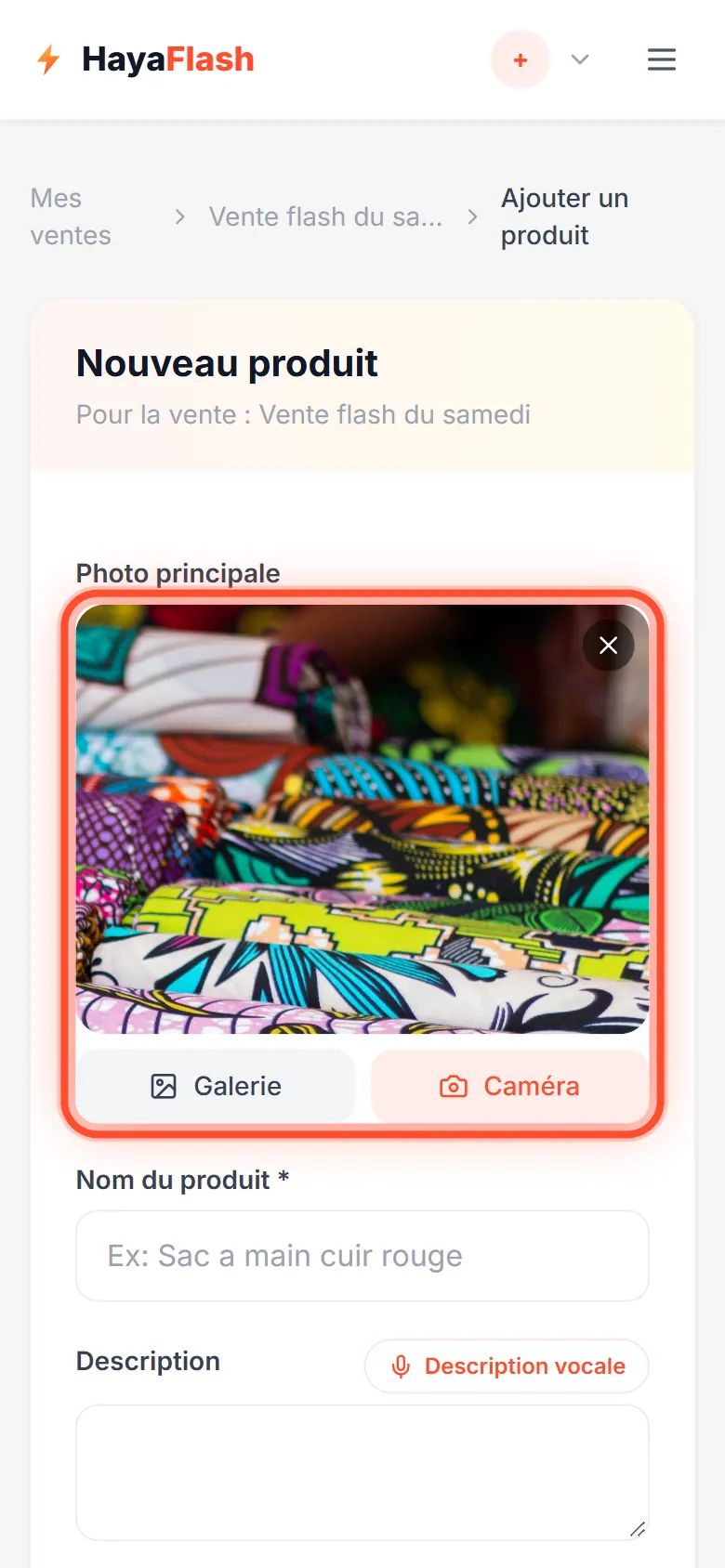
Ajoute la photo du produit
Prends une photo avec « Caméra » ou choisis-la dans ta « Galerie ».
Prix et quantité
Écris le nom, le prix en FCFA et combien tu en as. Le stock baissera tout seul à chaque commande.
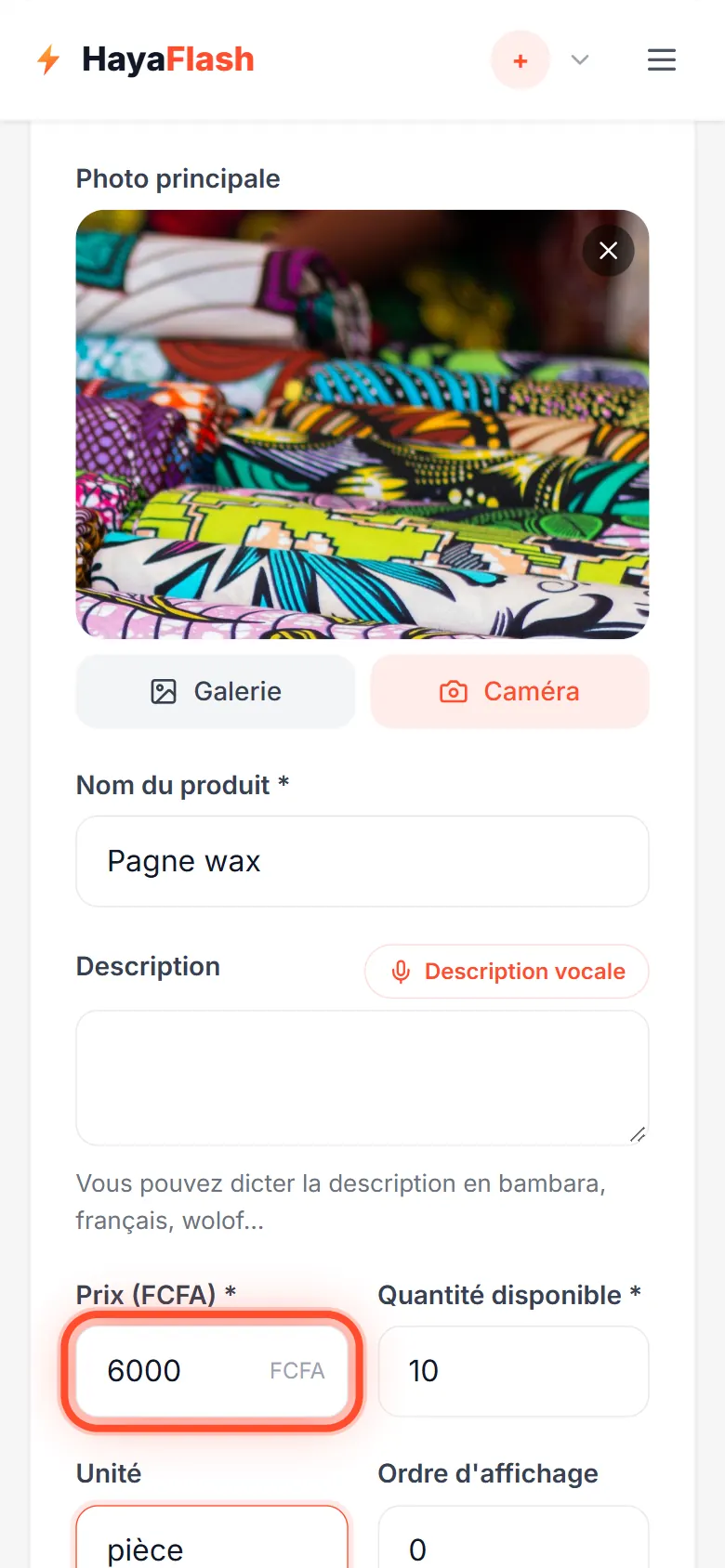
Tes produits sont prêts
Ajoute les autres produits de la même façon : ils s'affichent dans ta vente. Ici : pagne wax, sac à main et sandales.
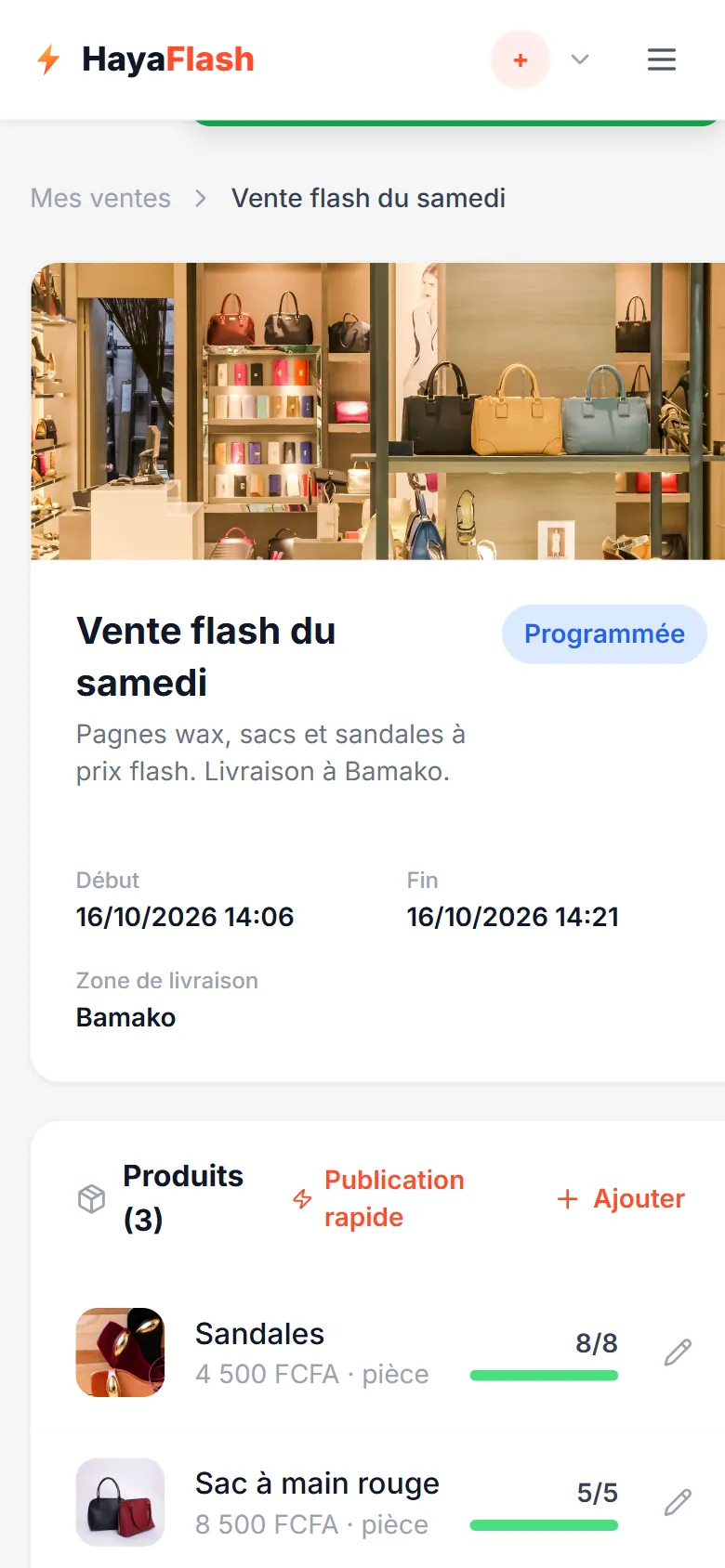
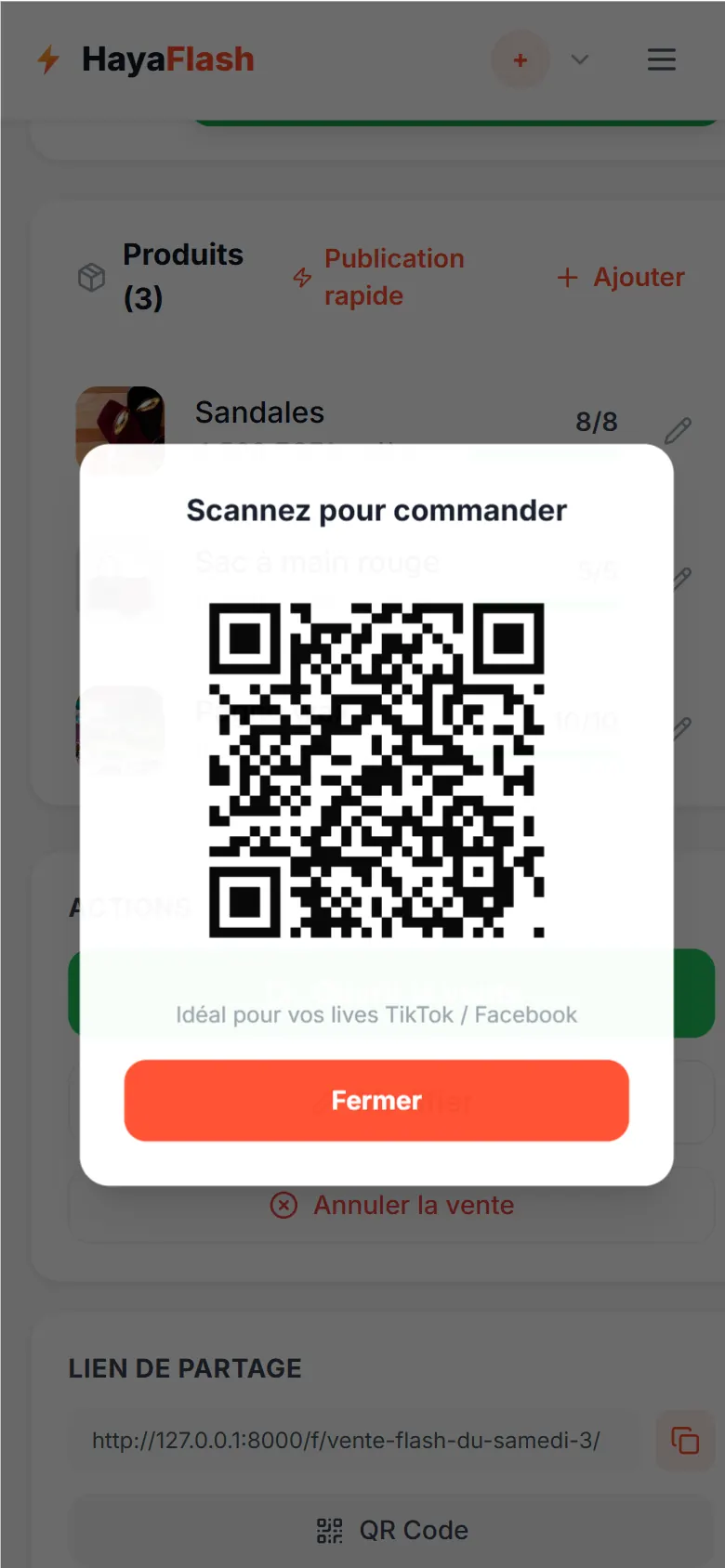
Partage ton lien ou ton QR code
Mets le lien de ta vente dans ton statut WhatsApp ou ta bio TikTok, ou montre le QR code pendant ton live.
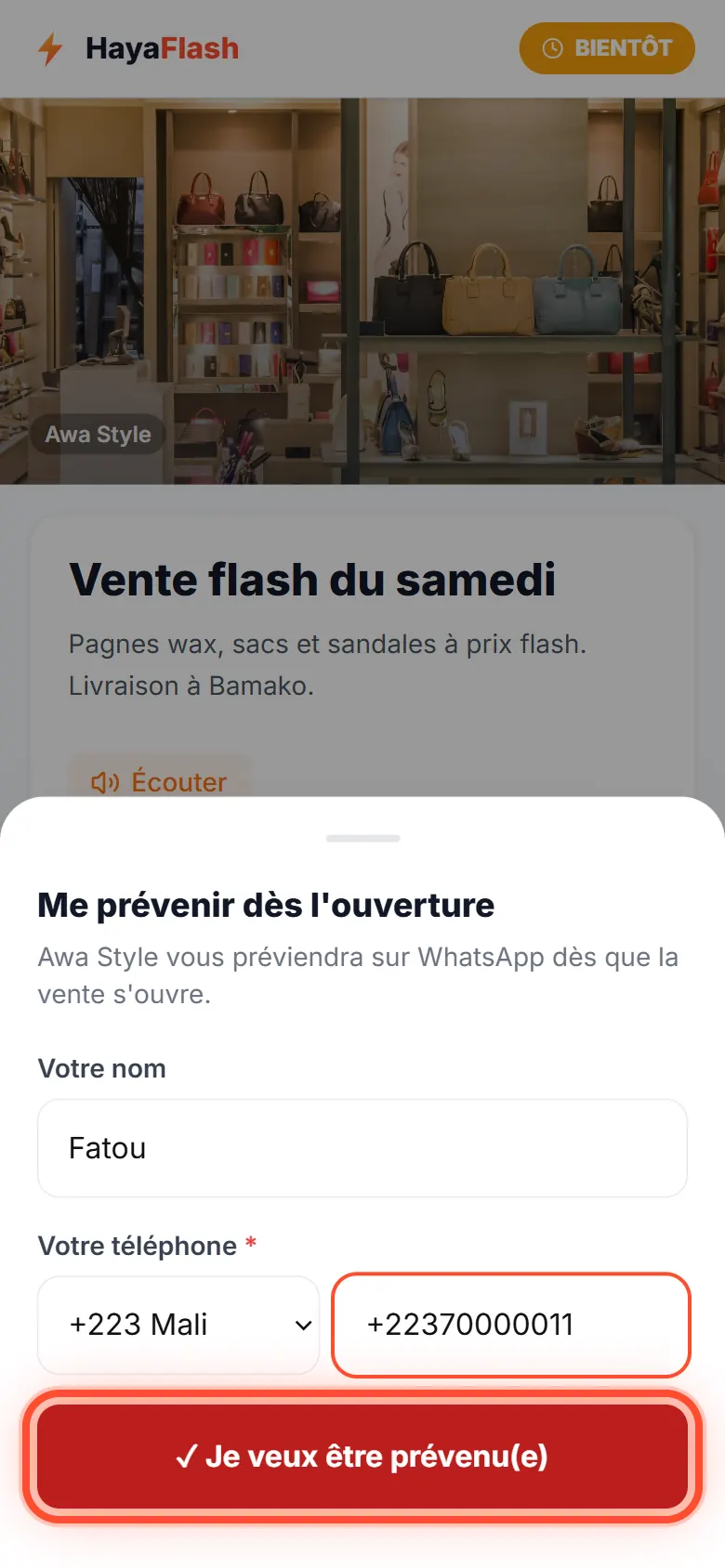
Tes clientes se font prévenir
Avant l'ouverture, ta cliente voit le compte à rebours et touche « Je veux être prévenu(e) ».
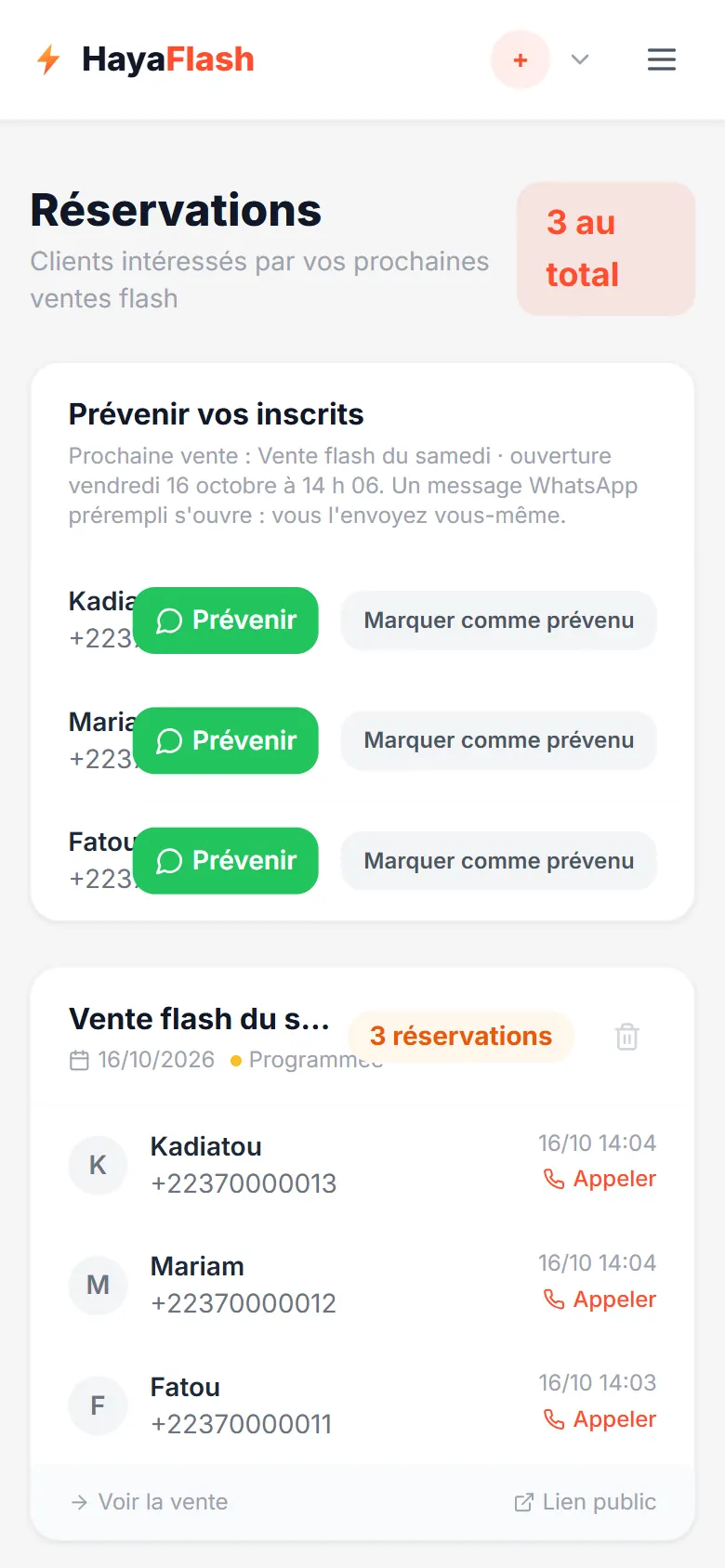
Tu vois qui attend ta vente
Dans Réservations, tu as la liste des clientes inscrites. Ici : 3 réservations.
La vente est ouverte
À l'heure prévue, ta cliente voit tes produits, le prix et le stock qui reste. Rien à installer.
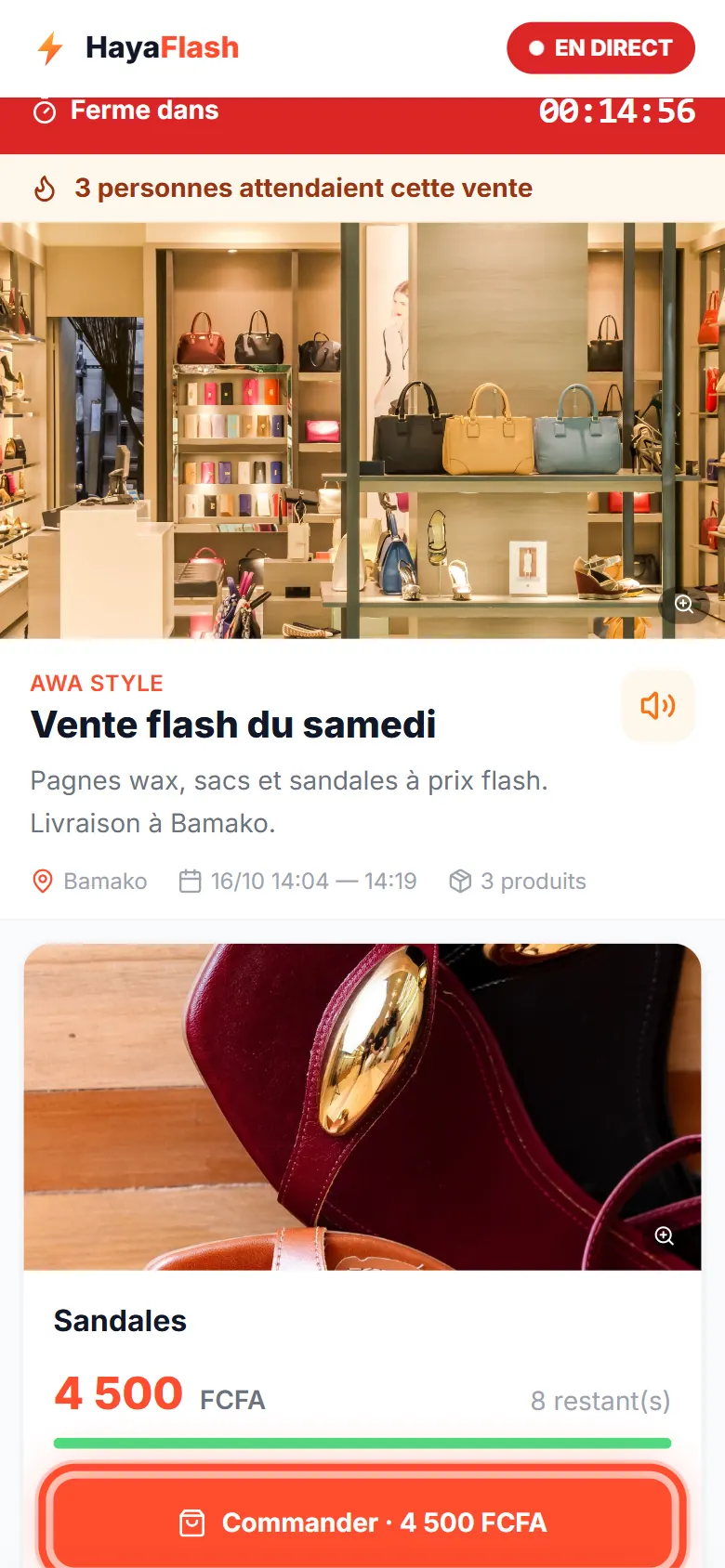
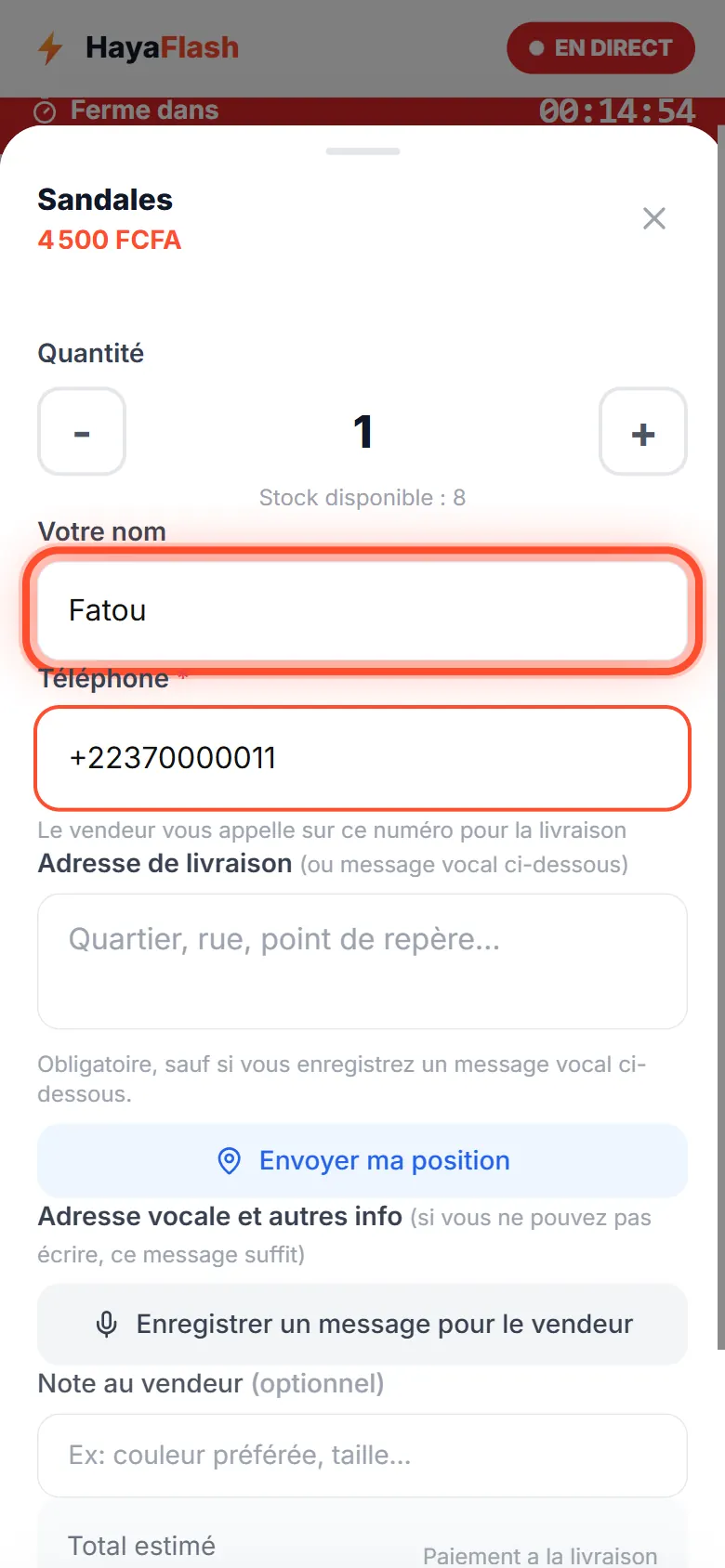
Elle commande elle-même
Elle choisit la quantité, écrit son nom et son numéro.
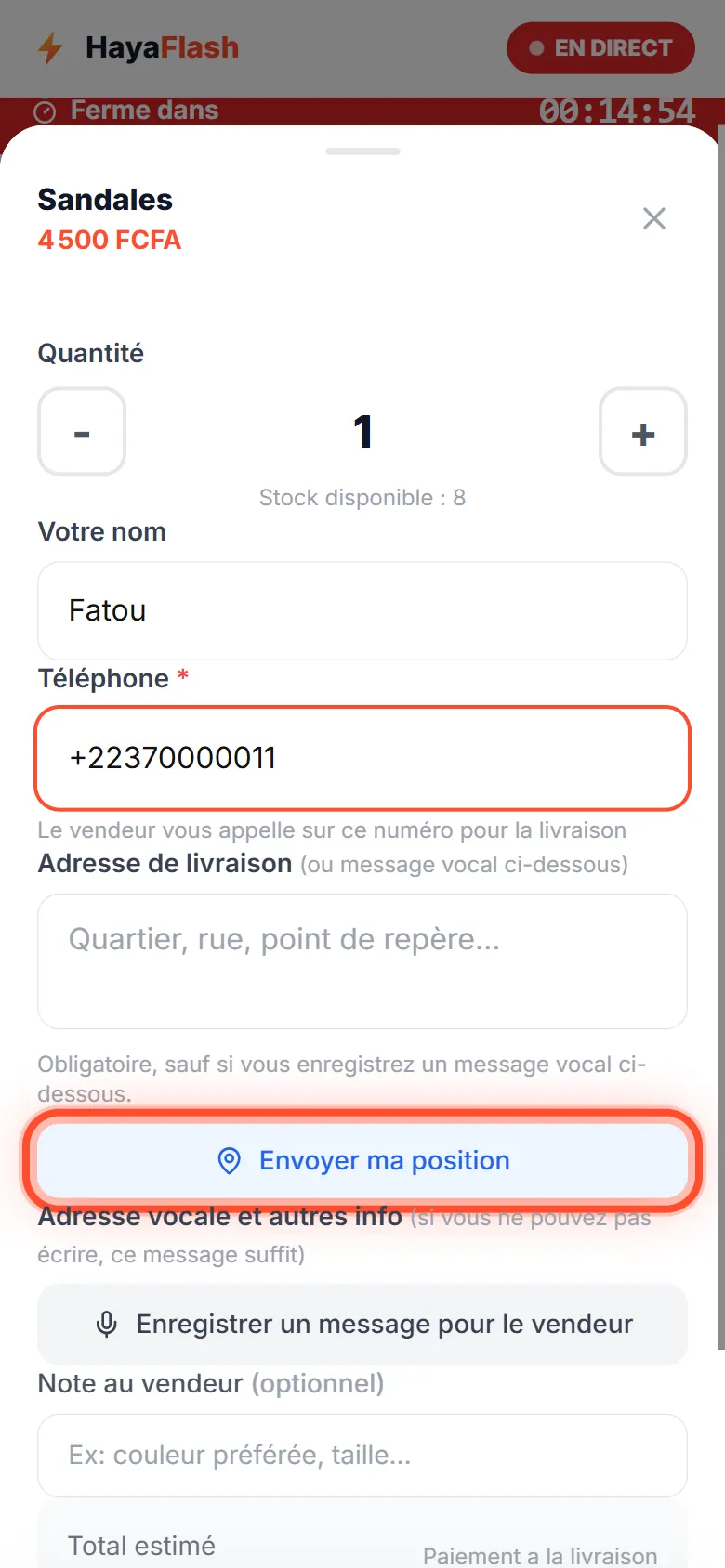
Son adresse : position ou message vocal
Elle touche « Envoyer ma position », ou enregistre un message vocal pour dire où elle habite.
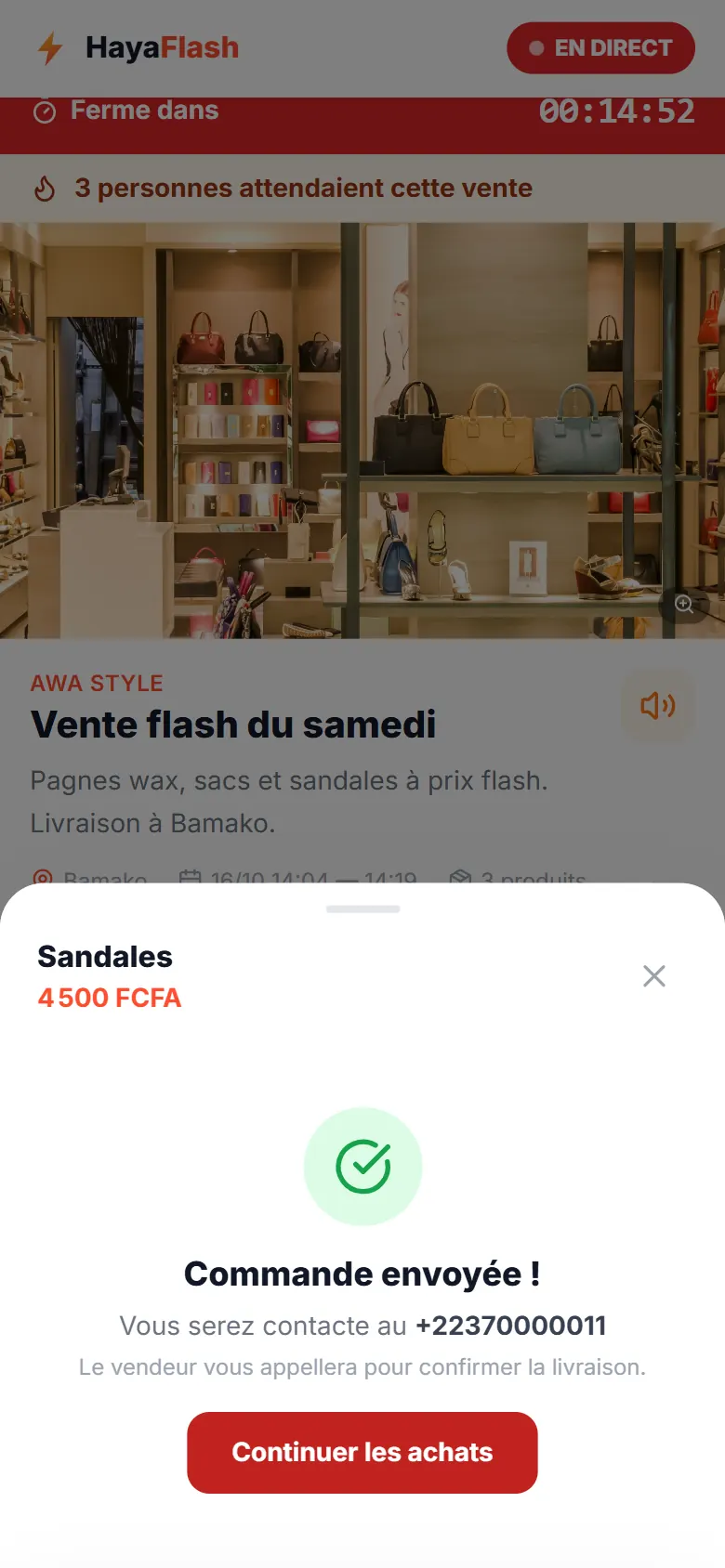
Commande envoyée !
Elle paiera à la livraison, après avoir vu le produit.
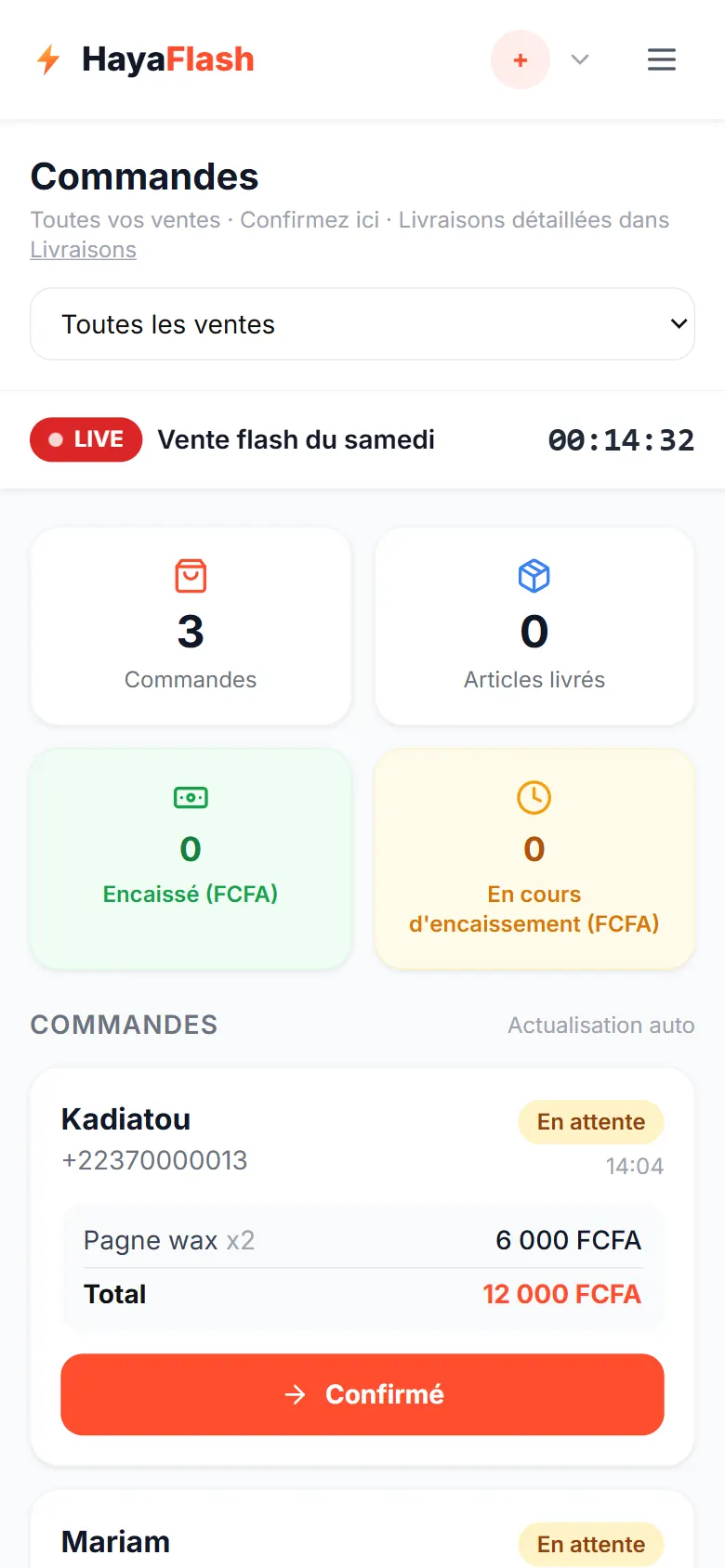
Les commandes arrivent toutes seules
Pendant ton live, les commandes s'ajoutent dans Commandes. Ici : 3 clientes, 3 commandes.
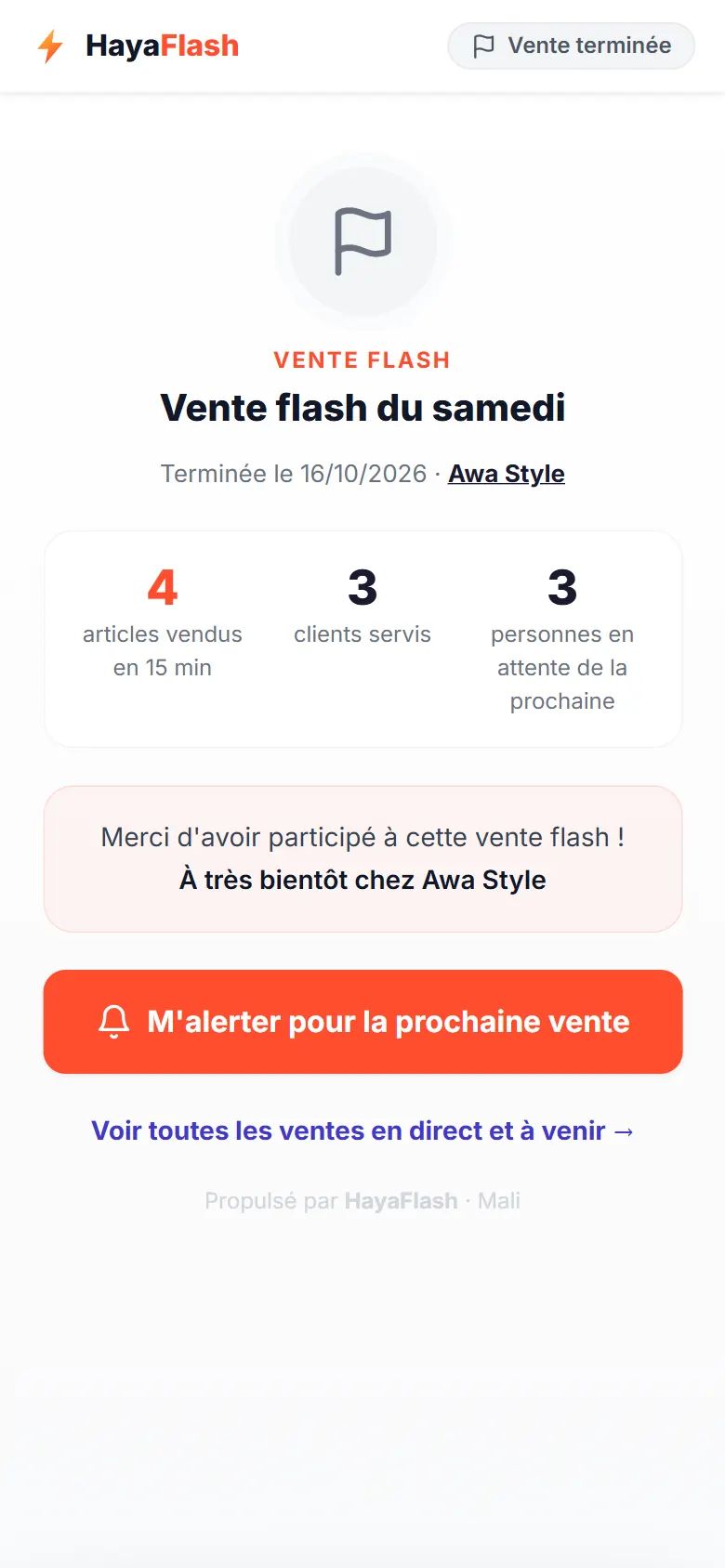
La vente se ferme à l'heure
À l'heure de fin, la vente se ferme toute seule. Plus aucune commande n'est possible.
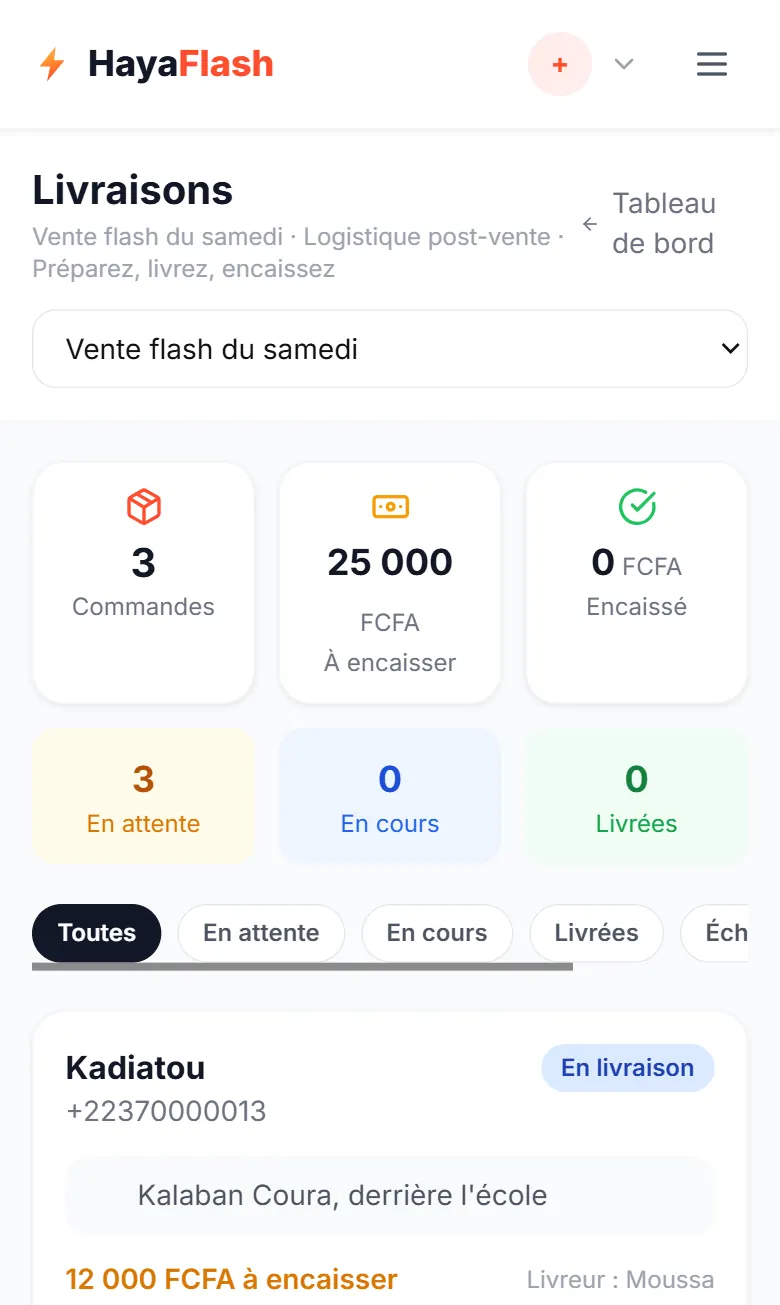
Prépare tes livraisons
Dans Commandes, touche « Confirmer », puis « Gérer la livraison → ». Tu arrives sur Livraisons : tu y vois l'adresse et le montant à encaisser, tu notes le nom du livreur et tu touches « En livraison ».
Ta cliente paie à la livraison
Elle voit le produit, puis paie le livreur : en espèces ou par mobile money.
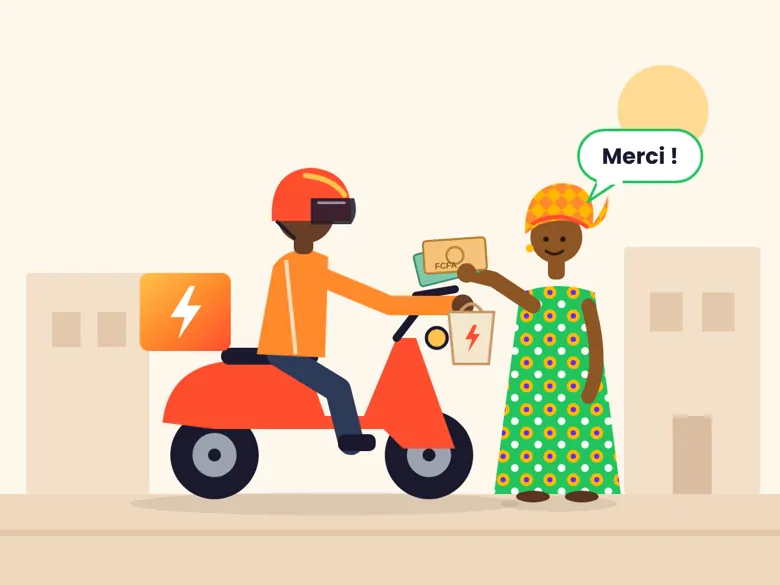
Livré et payé ✔
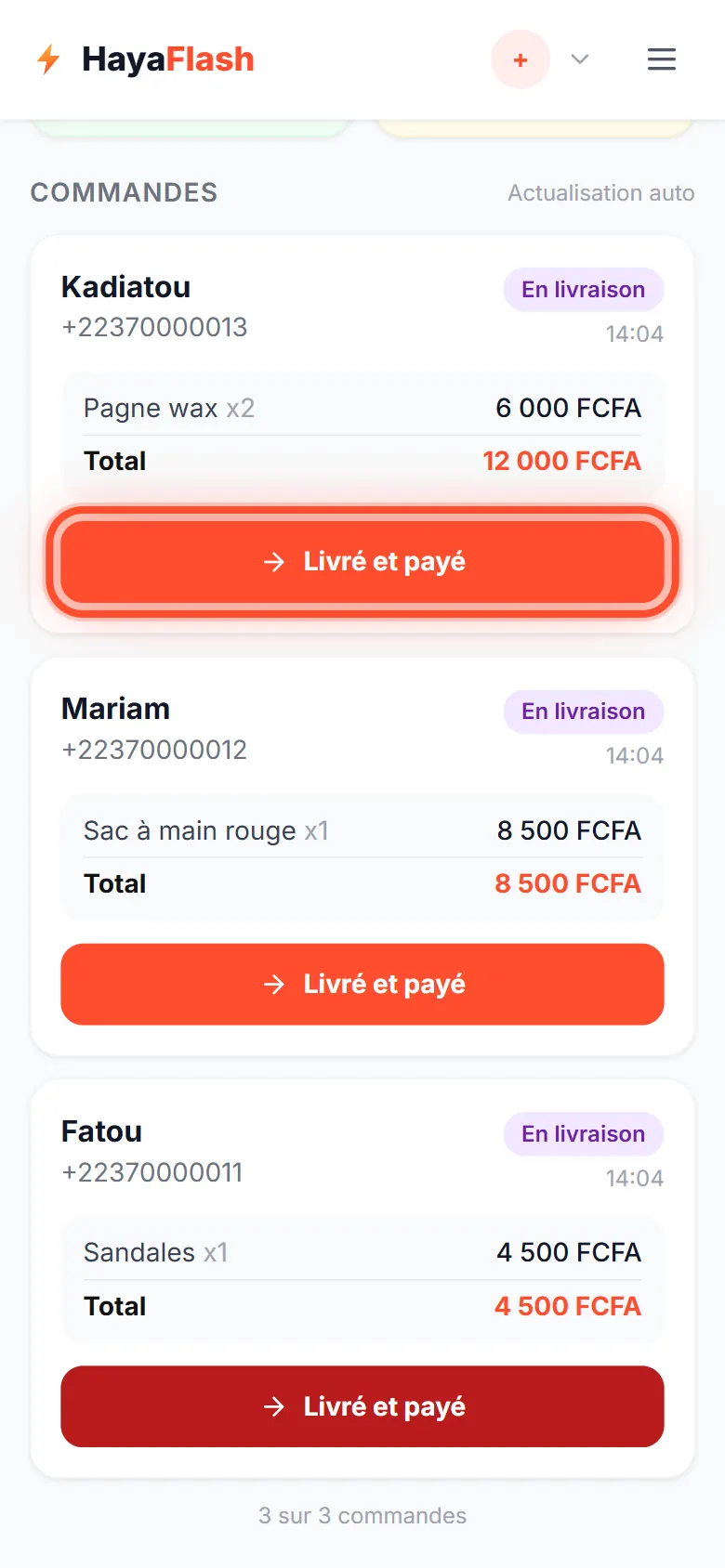
Quand le livreur te confirme, touche « Livré et payé » dans Livraisons. Si la livraison n'aboutit pas, touche « Échec ». La commande est terminée.
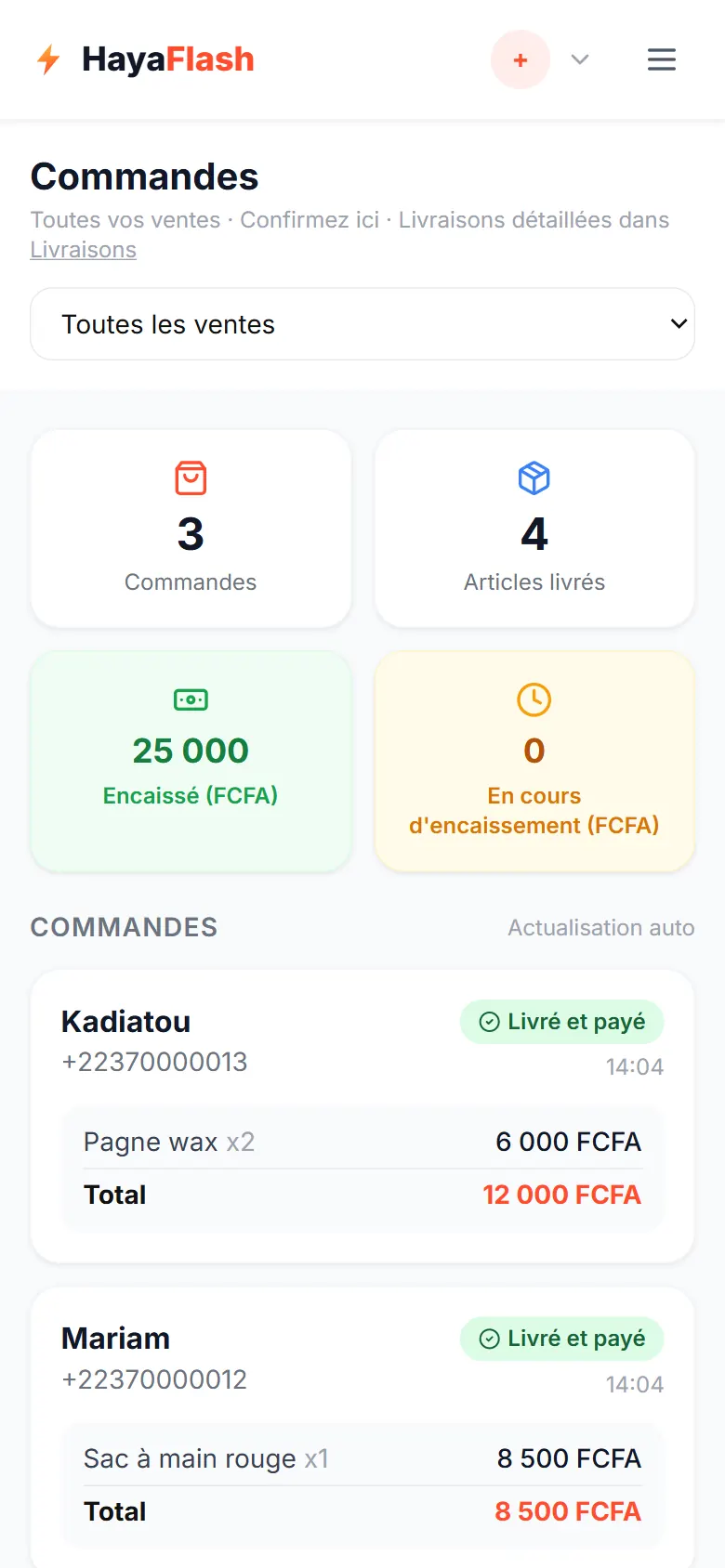
Tes comptes sont déjà faits
Ton tableau de bord affiche tes commandes, les articles livrés et l'argent encaissé : 25 000 FCFA.